第三屆全國大學生集成電路創(chuàng)新創(chuàng)業(yè)大賽在南京正式啟動,聚焦集成電路設(shè)計新未來
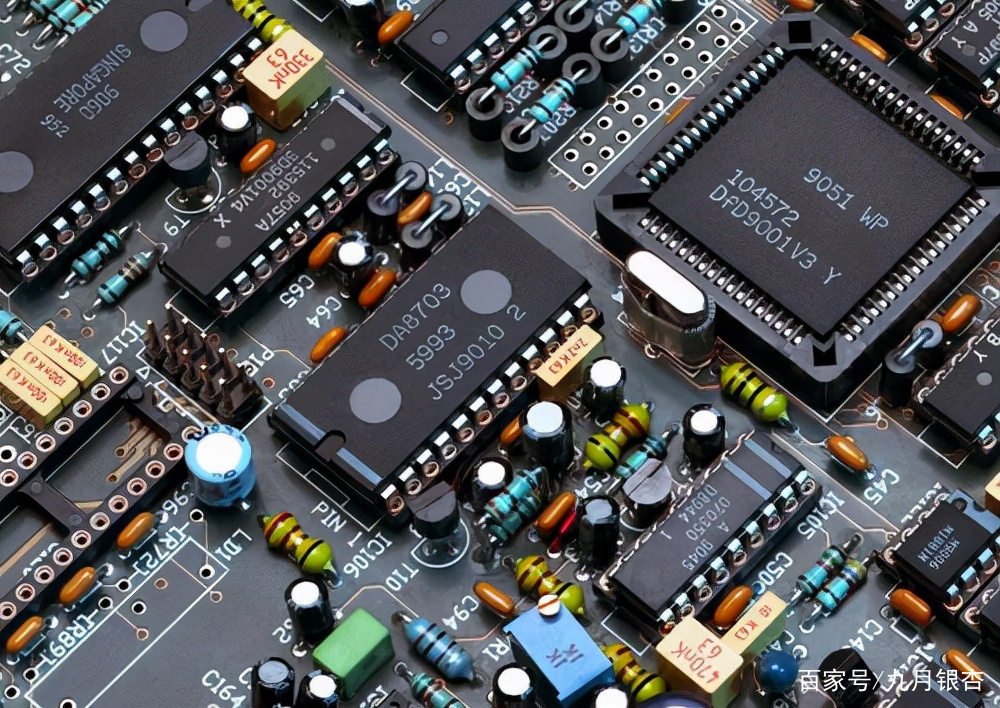
備受矚目的第三屆全國大學生集成電路創(chuàng)新創(chuàng)業(yè)大賽在南京隆重啟動,標志著我國在集成電路領(lǐng)域青年人才培養(yǎng)和創(chuàng)新實踐方面邁出了堅實的一步。本屆大賽以“集成電路設(shè)計”為核心主題,旨在激發(fā)大學生在芯片設(shè)計、系統(tǒng)集成、應用創(chuàng)新等方面的熱情與潛力,為我國集成電路產(chǎn)業(yè)的自主創(chuàng)新和可持續(xù)發(fā)展注入新鮮血液。
大賽自創(chuàng)辦以來,始終致力于搭建高校、企業(yè)與社會之間的橋梁,推動產(chǎn)學研深度融合。本屆賽事在南京啟動,不僅得益于南京作為國家集成電路產(chǎn)業(yè)重要基地的區(qū)位優(yōu)勢,更體現(xiàn)了當?shù)卣⒏咝<捌髽I(yè)對集成電路人才培養(yǎng)的高度重視。南京擁有雄厚的產(chǎn)業(yè)基礎(chǔ)和豐富的科教資源,為大賽的順利舉辦提供了有力支撐。
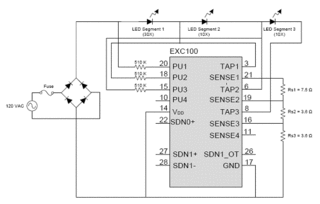
本屆大賽聚焦集成電路設(shè)計,涵蓋了數(shù)字電路、模擬電路、射頻電路、系統(tǒng)芯片(SoC)等多個細分方向,鼓勵參賽團隊從實際需求出發(fā),結(jié)合前沿技術(shù),完成從概念設(shè)計到仿真驗證的全過程。賽事設(shè)置了創(chuàng)新設(shè)計、實踐應用、商業(yè)計劃等多個賽道,旨在全面評估參賽者的技術(shù)能力、團隊協(xié)作和商業(yè)化思維。大賽還邀請了業(yè)內(nèi)知名專家、企業(yè)技術(shù)骨干組成評審團,為參賽作品提供專業(yè)指導與評價。
參賽學生將通過大賽平臺,接觸到最新的行業(yè)動態(tài)和技術(shù)趨勢,提升解決復雜工程問題的能力。大賽鼓勵跨學科、跨院校的合作,促進知識共享與思維碰撞,培養(yǎng)具備國際視野的復合型創(chuàng)新人才。眾多知名集成電路企業(yè)也積極參與其中,通過提供技術(shù)資源、實習機會和項目孵化支持,幫助優(yōu)秀團隊將創(chuàng)意轉(zhuǎn)化為現(xiàn)實產(chǎn)品。
集成電路作為信息技術(shù)產(chǎn)業(yè)的核心,是支撐經(jīng)濟社會發(fā)展、保障國家安全的戰(zhàn)略性基礎(chǔ)產(chǎn)業(yè)。當前,全球集成電路產(chǎn)業(yè)競爭日趨激烈,我國正加快突破關(guān)鍵核心技術(shù),構(gòu)建自主可控的產(chǎn)業(yè)體系。在此背景下,加強青年人才培養(yǎng)顯得尤為重要。全國大學生集成電路創(chuàng)新創(chuàng)業(yè)大賽的持續(xù)舉辦,不僅為大學生提供了展示才華的舞臺,更為產(chǎn)業(yè)輸送了一批批具備創(chuàng)新精神和實踐能力的高素質(zhì)人才。
本屆大賽有望成為推動集成電路教育革新、促進科技成果轉(zhuǎn)化的重要引擎。隨著賽事的深入,更多青年學子將在集成電路設(shè)計的廣闊天地中探索前行,為我國從“制造大國”邁向“創(chuàng)新強國”貢獻智慧與力量。南京的啟動只是一個開端,期待在接下來的賽程中,涌現(xiàn)出更多令人矚目的創(chuàng)新成果,共同書寫中國集成電路產(chǎn)業(yè)發(fā)展的新篇章。
如若轉(zhuǎn)載,請注明出處:http://www.coolar.com.cn/product/73.html
更新時間:2026-06-19 10:11:00